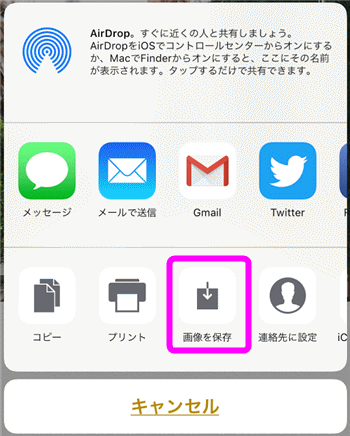
Iphoneで画像を保存する方法
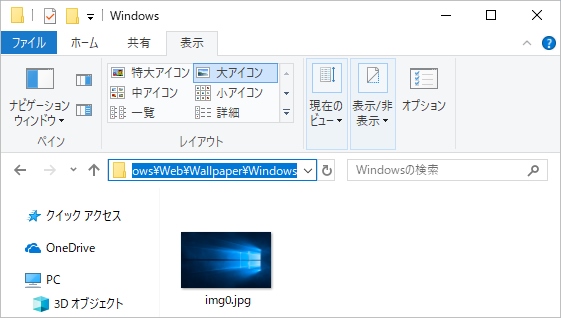
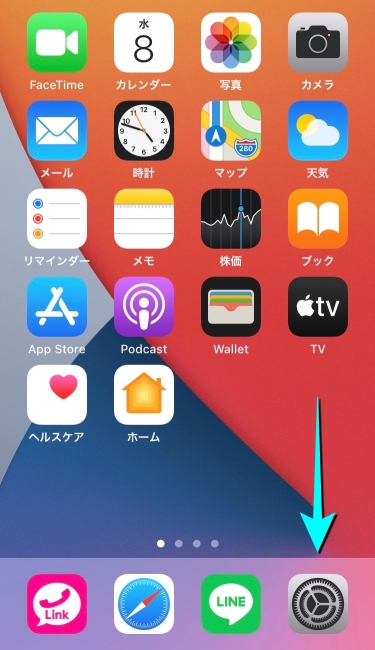
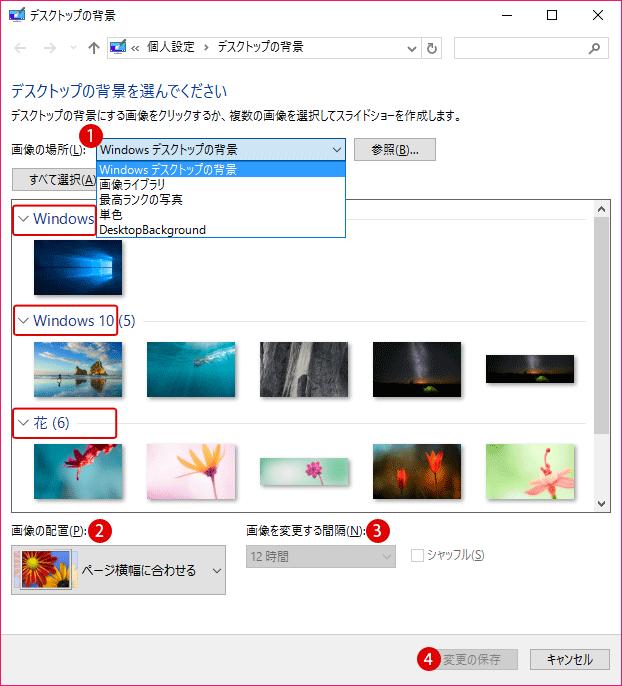
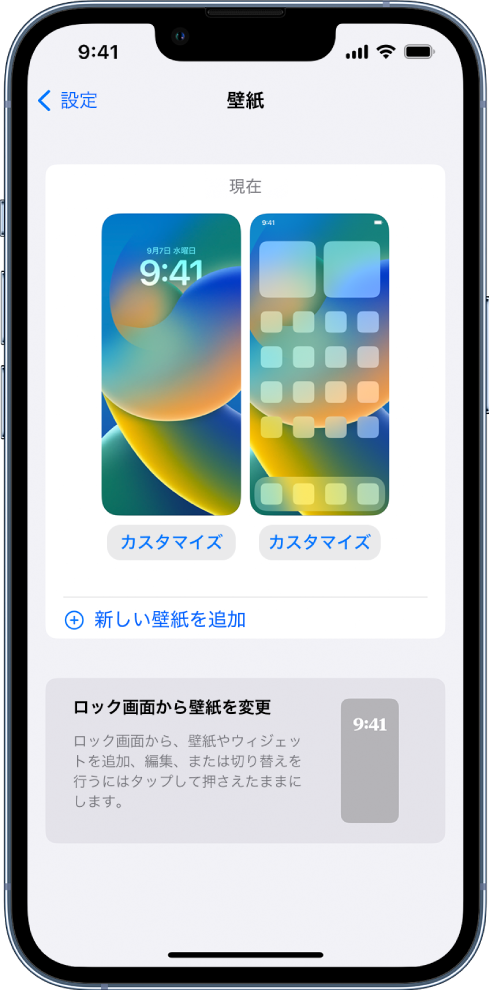
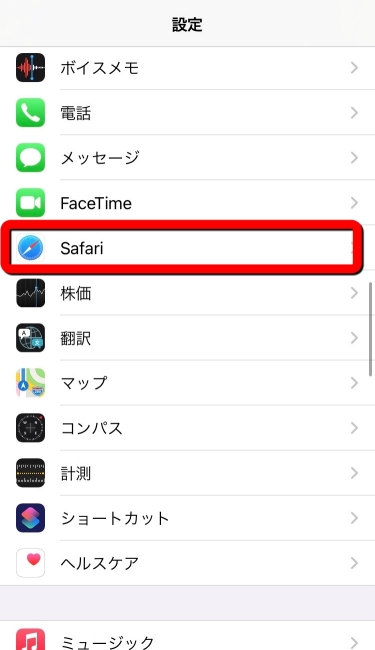
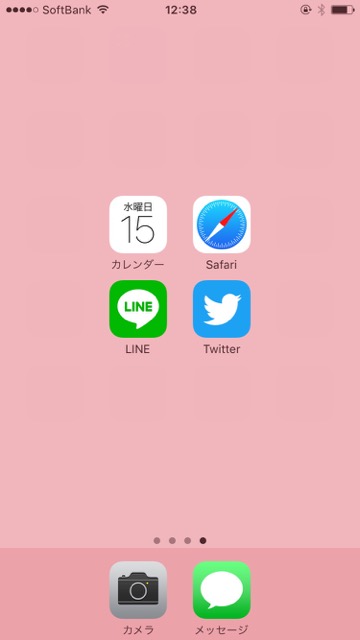
1 iPhoneで壁紙の設定画面を表示する iPhoneのホーム画面から「設定」アイコンをタップします。 一覧から「壁紙」を選択し、壁紙の設定画面から「壁紙を選択」をタップします。 1 ホーム画面 壁紙に使用している画像の保存場所 1 画面下タスクバーの エクスプローラー をクリックします。 2 エクスプローラーの アドレスバー に C\Windows\Web\Wallpaper と入力し、
Iphone ホーム画面 壁紙 保存場所
Iphone ホーム画面 壁紙 保存場所- iPhoneの壁紙がなくなってしまった場合、まず最初にiPhone本体に壁紙が保存されているのかどうか? を確認しましょう。 デフォルトの壁紙の保存場所は、 「設定」をタップ 「壁 また、どこに保存すればよいのか。 そういった質問を受けることがあったので、備忘録として載せておきます。 基本的にMicrosoft TeamsとZoomは、背景画像の保存場所を気にする
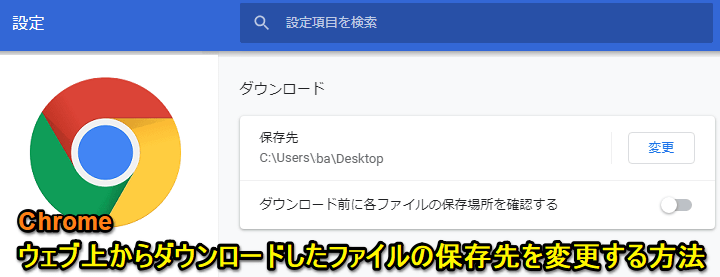
Chrome ダウンロードしたファイルの保存先フォルダを変更する方法 毎回 保存場所を確認する設定をオン オフする手順 使い方 方法まとめサイト Usedoor
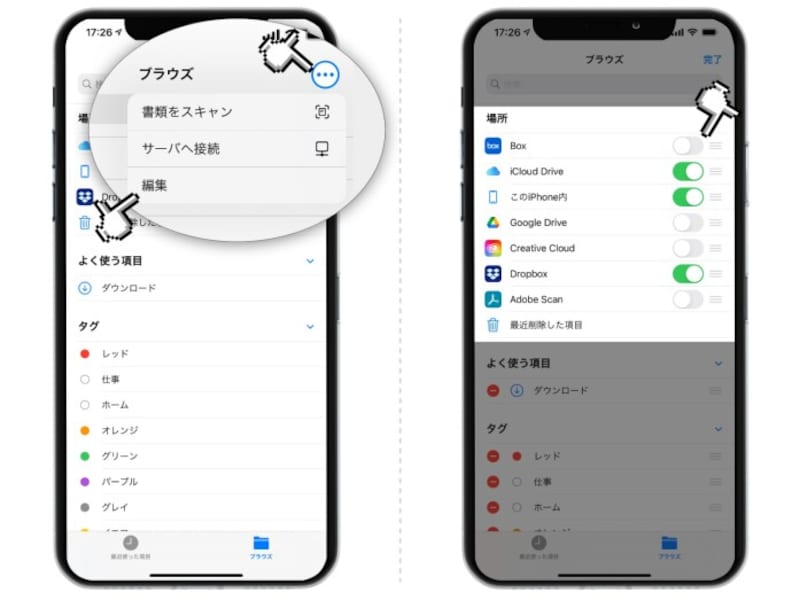
この記事では、 iPhone・iPad・Mac標準の音声録音アプリであるボイスメモのデータの保存場所とデータを共有する方法について解説 します。 目次 1 iPhoneでの詳細手順 11 手順ヒント 名前が付けられていない場所を簡単に見つけられるようにするには、 場所に非公開のラベルを付ける 方法をご覧ください。 マップでお気に入りの場所を保存したり探したりするには、IPhone、iPad にある写真などのデータを、パソコンにバックアップする方法をご案内します。 事前にご確認ください ご利用のパソコン環境により、操作完了までに分以上の時間がかかる場合があ
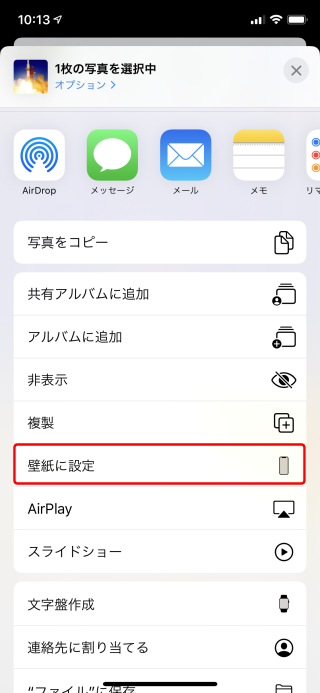
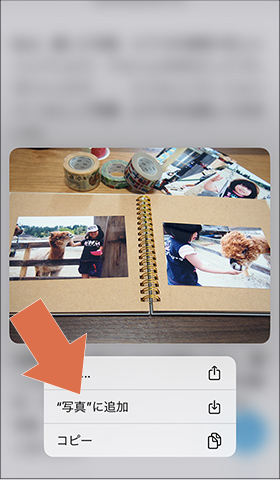
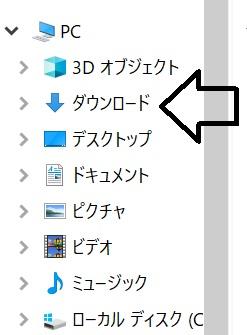
壁紙に設定する画像を選びます Appleのデフォルト壁紙や、写真フォルダから、壁紙に設定する画像を選んでタッチします デフォルトの壁紙は iOS 画面下の共有ボタンをタップ メニューが表示されるので「ファイルに保存」をタップします。 保存先が表示されるのでダウンロードを選んで右上の「保存」をタップします。 これでこれにより、画像カルーセルプレビューを使用して、画像をすばやく確認できます。 ここからスクリプトを入手してください。 (右クリックして 名前を付けてリンクを保存を選択し、 Downloads
Iphone ホーム画面 壁紙 保存場所のギャラリー
各画像をクリックすると、ダウンロードまたは拡大表示できます
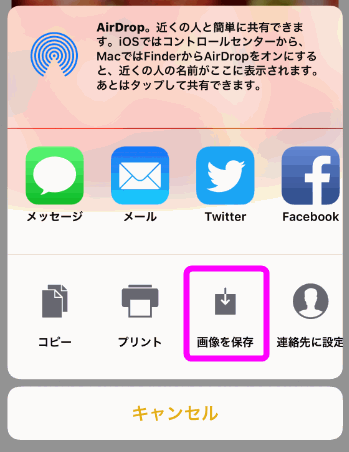 Iphoneのロック画面をパーソナライズする Apple サポート 日本 |  Iphoneのロック画面をパーソナライズする Apple サポート 日本 |  Iphoneのロック画面をパーソナライズする Apple サポート 日本 |
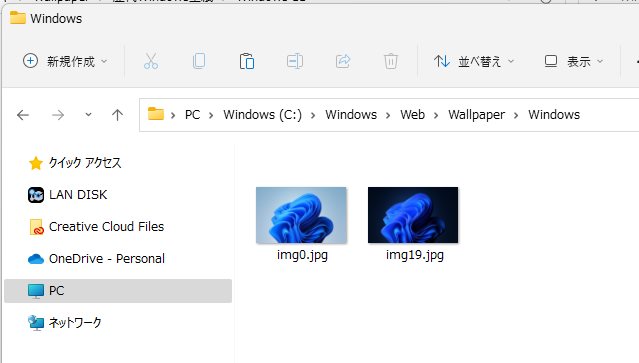 Iphoneのロック画面をパーソナライズする Apple サポート 日本 |  Iphoneのロック画面をパーソナライズする Apple サポート 日本 | 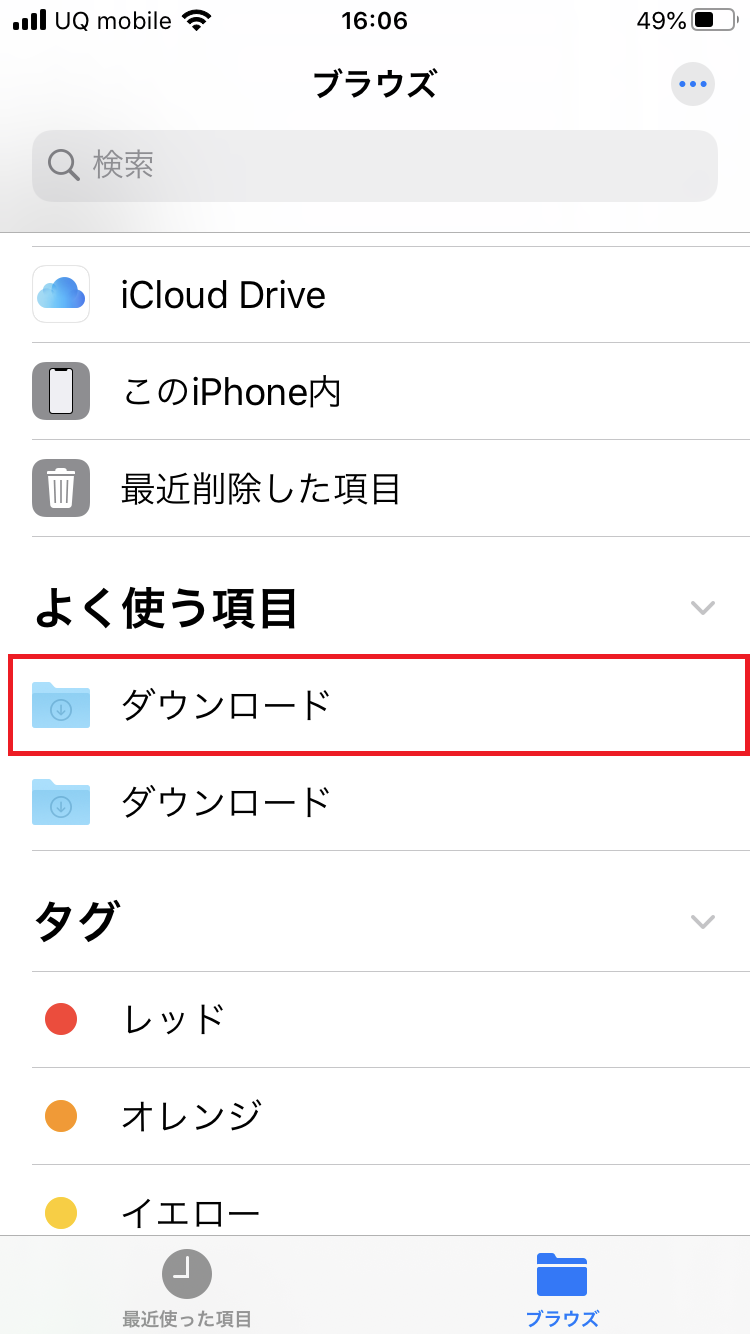 Iphoneのロック画面をパーソナライズする Apple サポート 日本 |
 Iphoneのロック画面をパーソナライズする Apple サポート 日本 | 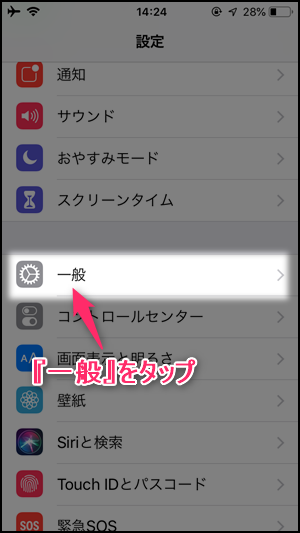 Iphoneのロック画面をパーソナライズする Apple サポート 日本 | Iphoneのロック画面をパーソナライズする Apple サポート 日本 |
 Iphoneのロック画面をパーソナライズする Apple サポート 日本 |  Iphoneのロック画面をパーソナライズする Apple サポート 日本 |  Iphoneのロック画面をパーソナライズする Apple サポート 日本 |
 Iphoneのロック画面をパーソナライズする Apple サポート 日本 | 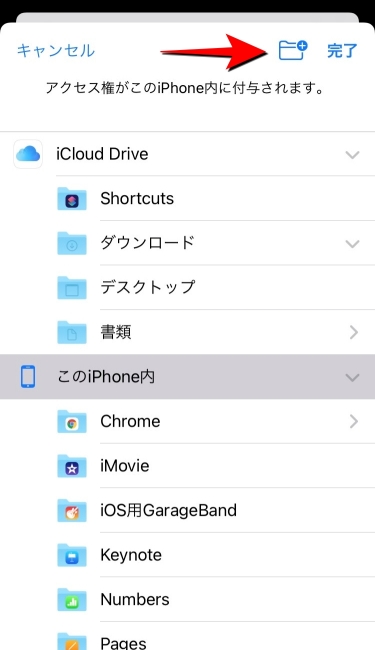 Iphoneのロック画面をパーソナライズする Apple サポート 日本 |  Iphoneのロック画面をパーソナライズする Apple サポート 日本 |
 Iphoneのロック画面をパーソナライズする Apple サポート 日本 |  Iphoneのロック画面をパーソナライズする Apple サポート 日本 | 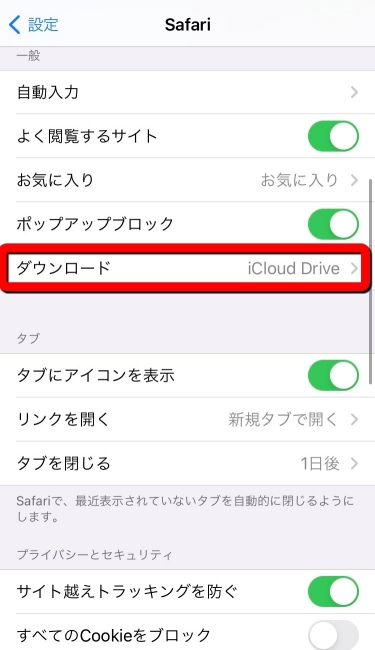 Iphoneのロック画面をパーソナライズする Apple サポート 日本 |
 Iphoneのロック画面をパーソナライズする Apple サポート 日本 |  Iphoneのロック画面をパーソナライズする Apple サポート 日本 | Iphoneのロック画面をパーソナライズする Apple サポート 日本 |
 Iphoneのロック画面をパーソナライズする Apple サポート 日本 | 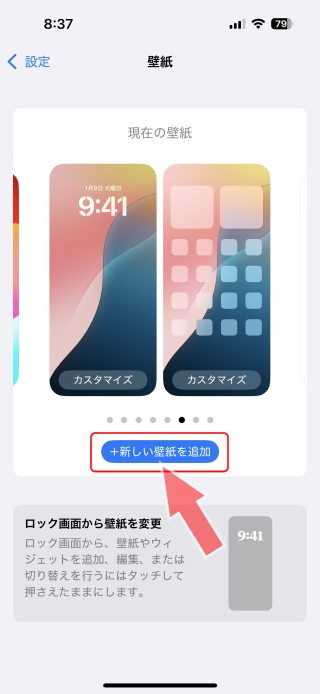 Iphoneのロック画面をパーソナライズする Apple サポート 日本 | 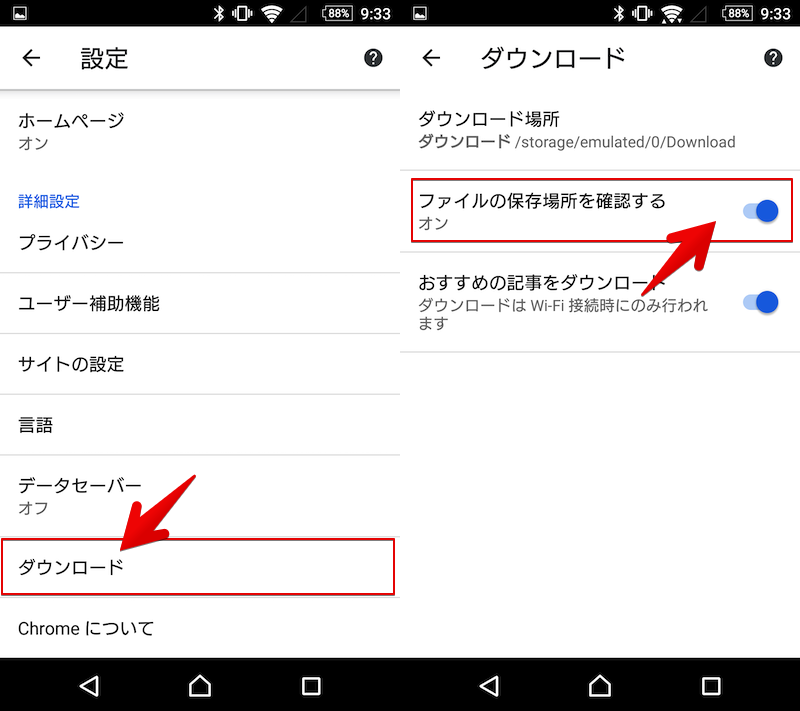 Iphoneのロック画面をパーソナライズする Apple サポート 日本 |
 Iphoneのロック画面をパーソナライズする Apple サポート 日本 |  Iphoneのロック画面をパーソナライズする Apple サポート 日本 | 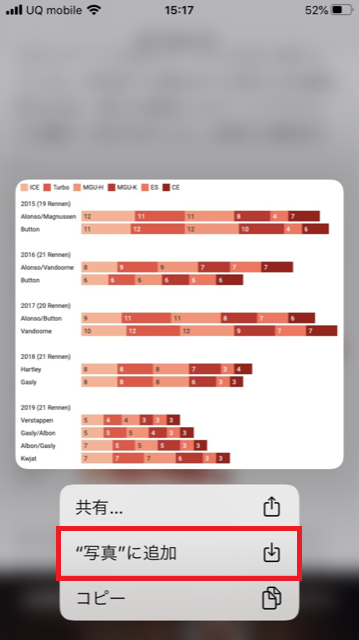 Iphoneのロック画面をパーソナライズする Apple サポート 日本 |
 Iphoneのロック画面をパーソナライズする Apple サポート 日本 | 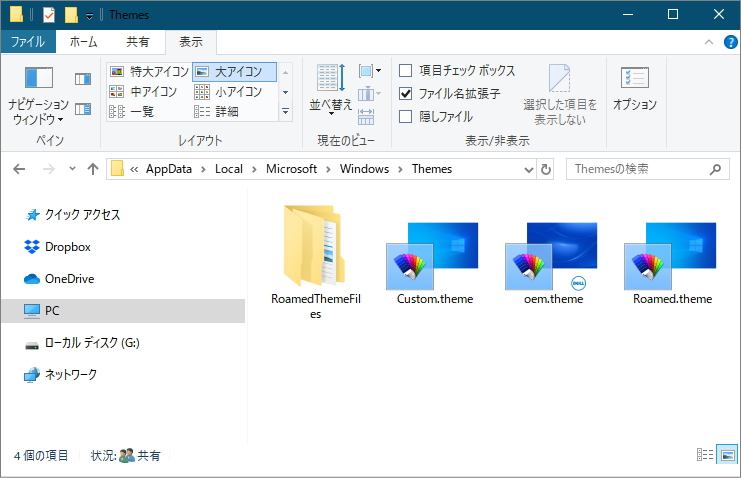 Iphoneのロック画面をパーソナライズする Apple サポート 日本 | 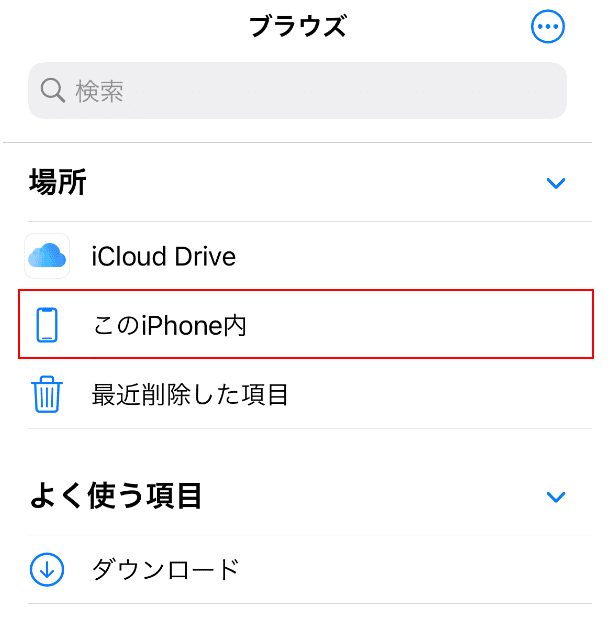 Iphoneのロック画面をパーソナライズする Apple サポート 日本 |
 Iphoneのロック画面をパーソナライズする Apple サポート 日本 |  Iphoneのロック画面をパーソナライズする Apple サポート 日本 | 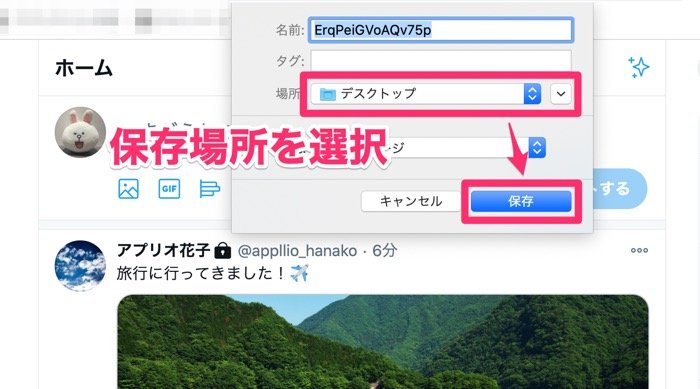 Iphoneのロック画面をパーソナライズする Apple サポート 日本 |
 Iphoneのロック画面をパーソナライズする Apple サポート 日本 | 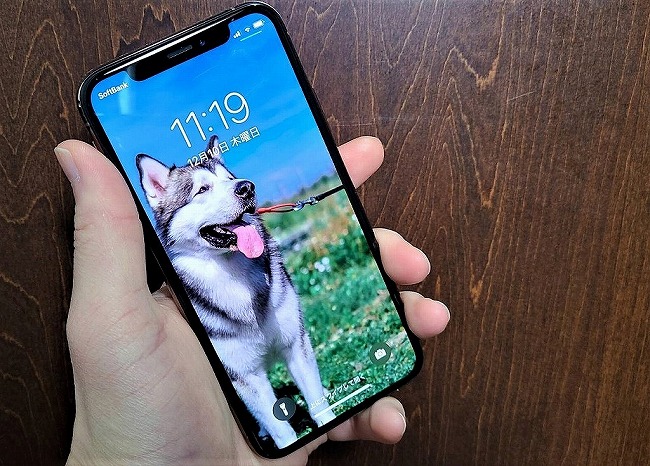 Iphoneのロック画面をパーソナライズする Apple サポート 日本 |  Iphoneのロック画面をパーソナライズする Apple サポート 日本 |
 Iphoneのロック画面をパーソナライズする Apple サポート 日本 | 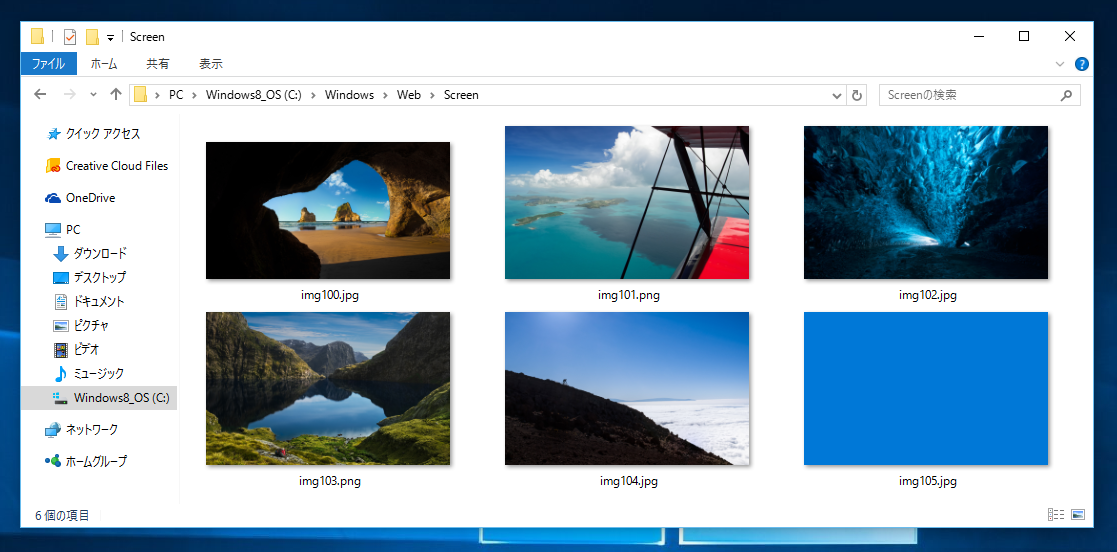 Iphoneのロック画面をパーソナライズする Apple サポート 日本 | 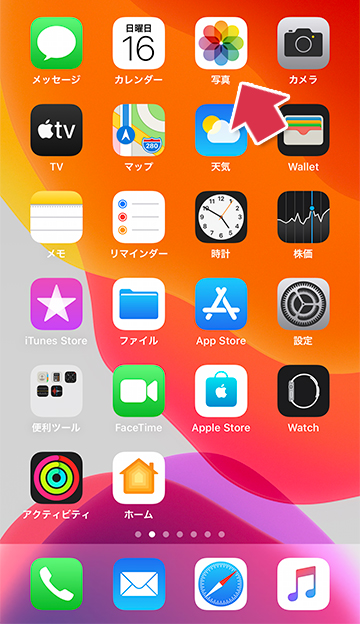 Iphoneのロック画面をパーソナライズする Apple サポート 日本 |
 Iphoneのロック画面をパーソナライズする Apple サポート 日本 |  Iphoneのロック画面をパーソナライズする Apple サポート 日本 | 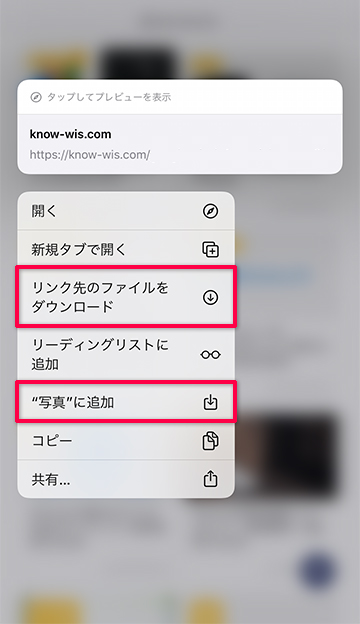 Iphoneのロック画面をパーソナライズする Apple サポート 日本 |
 Iphoneのロック画面をパーソナライズする Apple サポート 日本 |  Iphoneのロック画面をパーソナライズする Apple サポート 日本 | 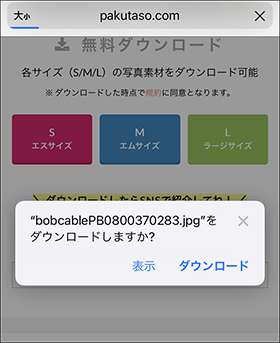 Iphoneのロック画面をパーソナライズする Apple サポート 日本 |
 Iphoneのロック画面をパーソナライズする Apple サポート 日本 | 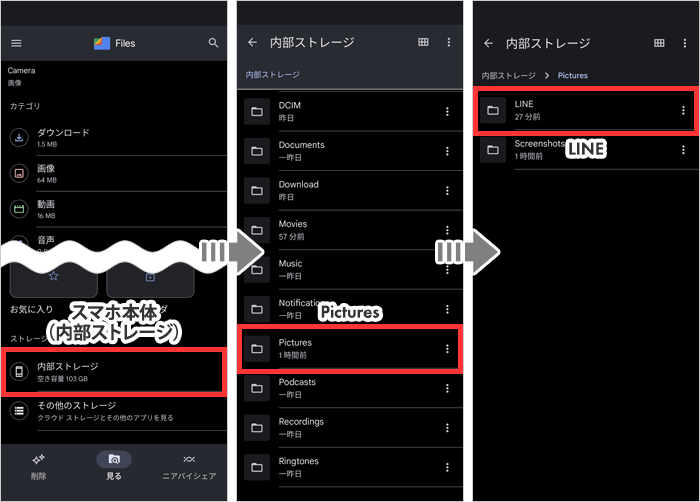 Iphoneのロック画面をパーソナライズする Apple サポート 日本 | 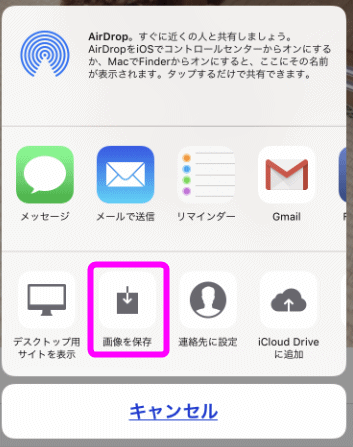 Iphoneのロック画面をパーソナライズする Apple サポート 日本 |
 Iphoneのロック画面をパーソナライズする Apple サポート 日本 |  Iphoneのロック画面をパーソナライズする Apple サポート 日本 |  Iphoneのロック画面をパーソナライズする Apple サポート 日本 |
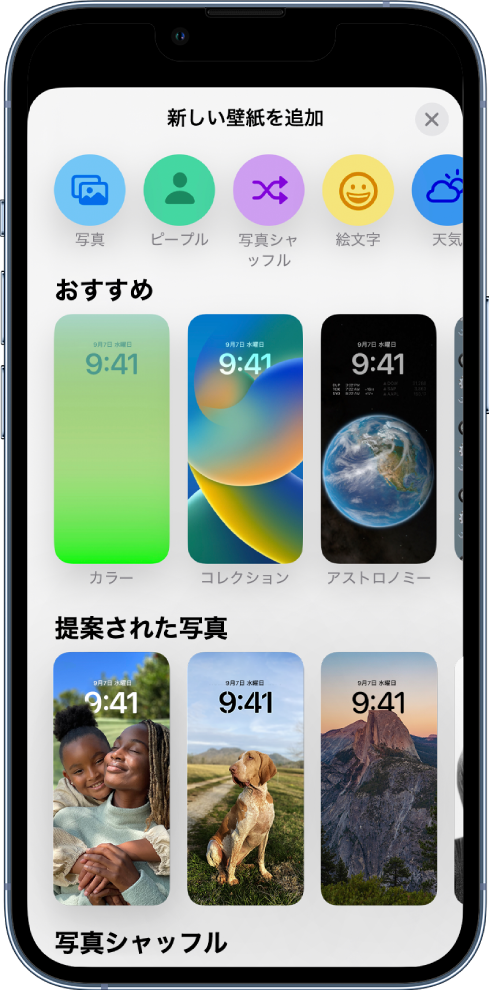 Iphoneのロック画面をパーソナライズする Apple サポート 日本 |  Iphoneのロック画面をパーソナライズする Apple サポート 日本 |  Iphoneのロック画面をパーソナライズする Apple サポート 日本 |
 Iphoneのロック画面をパーソナライズする Apple サポート 日本 |  Iphoneのロック画面をパーソナライズする Apple サポート 日本 | 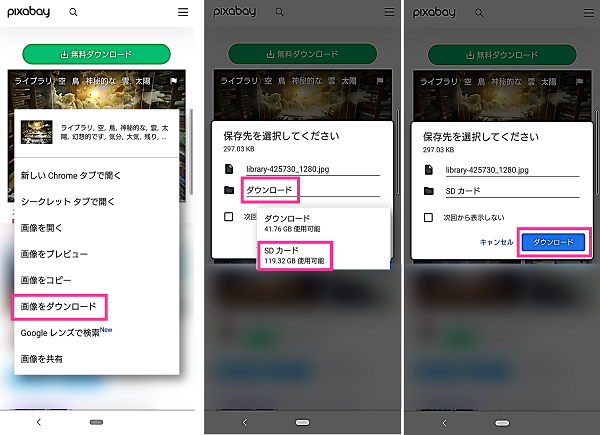 Iphoneのロック画面をパーソナライズする Apple サポート 日本 |
 Iphoneのロック画面をパーソナライズする Apple サポート 日本 | 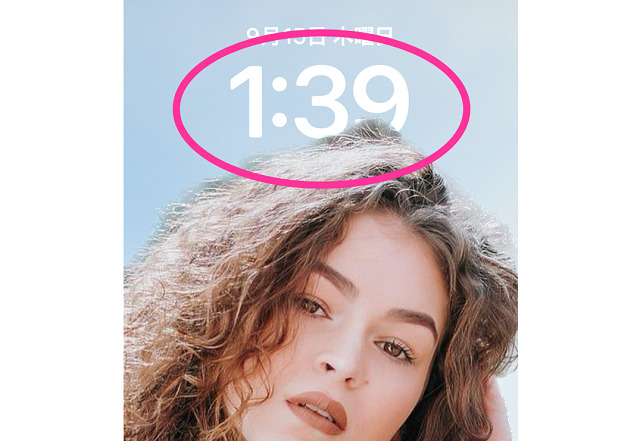 Iphoneのロック画面をパーソナライズする Apple サポート 日本 | 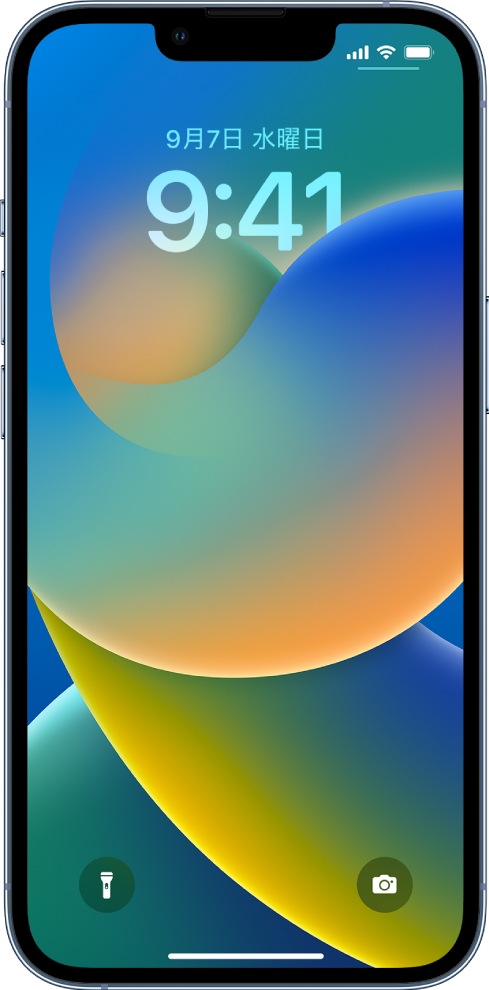 Iphoneのロック画面をパーソナライズする Apple サポート 日本 |
 Iphoneのロック画面をパーソナライズする Apple サポート 日本 |  Iphoneのロック画面をパーソナライズする Apple サポート 日本 | 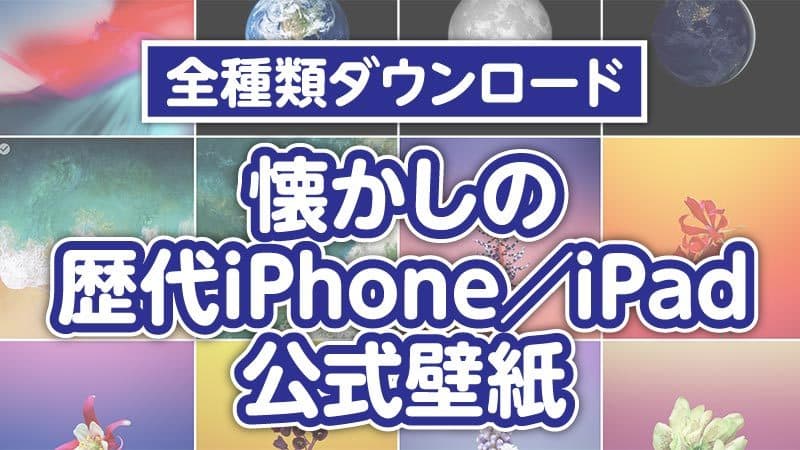 Iphoneのロック画面をパーソナライズする Apple サポート 日本 |
 Iphoneのロック画面をパーソナライズする Apple サポート 日本 |  Iphoneのロック画面をパーソナライズする Apple サポート 日本 |  Iphoneのロック画面をパーソナライズする Apple サポート 日本 |
 Iphoneのロック画面をパーソナライズする Apple サポート 日本 |  Iphoneのロック画面をパーソナライズする Apple サポート 日本 | 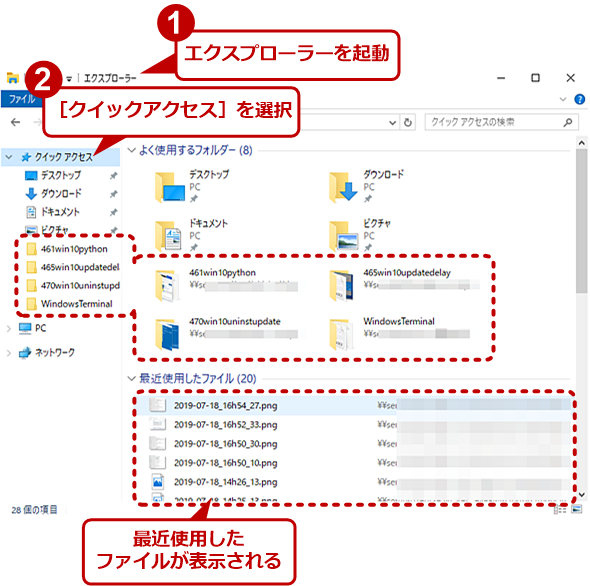 Iphoneのロック画面をパーソナライズする Apple サポート 日本 |
 Iphoneのロック画面をパーソナライズする Apple サポート 日本 | 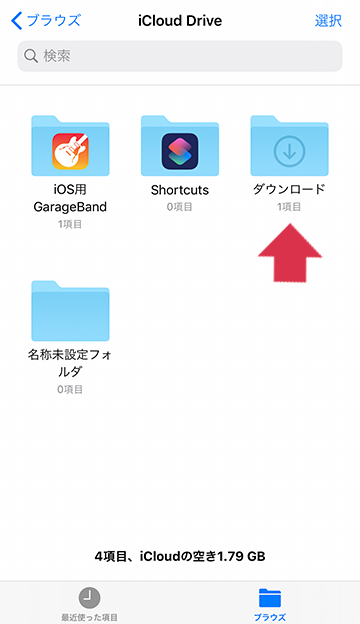 Iphoneのロック画面をパーソナライズする Apple サポート 日本 |  Iphoneのロック画面をパーソナライズする Apple サポート 日本 |
 Iphoneのロック画面をパーソナライズする Apple サポート 日本 | 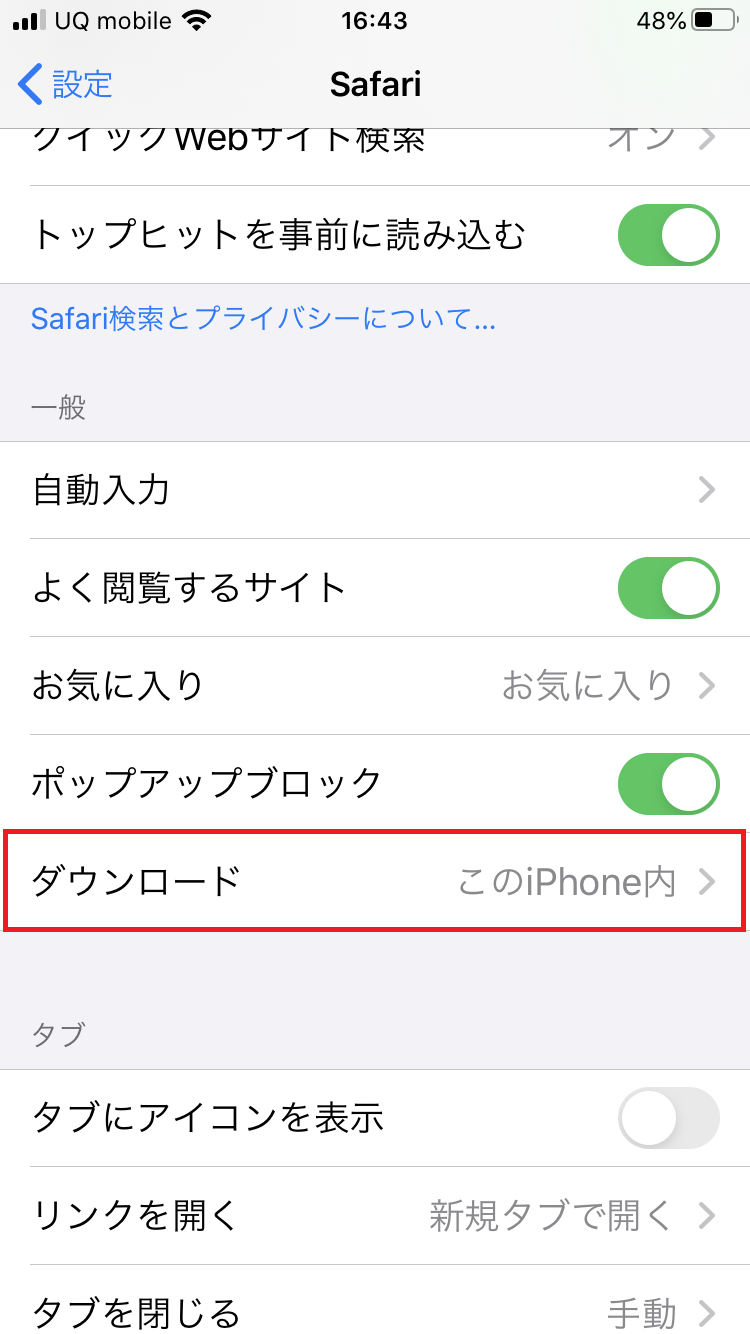 Iphoneのロック画面をパーソナライズする Apple サポート 日本 |  Iphoneのロック画面をパーソナライズする Apple サポート 日本 |
 Iphoneのロック画面をパーソナライズする Apple サポート 日本 | Iphoneのロック画面をパーソナライズする Apple サポート 日本 |  Iphoneのロック画面をパーソナライズする Apple サポート 日本 |
 Iphoneのロック画面をパーソナライズする Apple サポート 日本 | 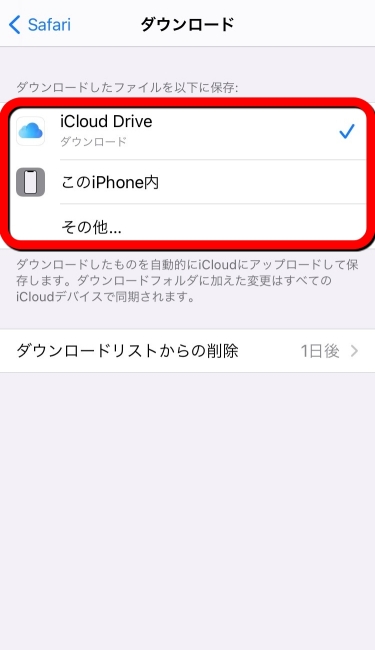 Iphoneのロック画面をパーソナライズする Apple サポート 日本 |  Iphoneのロック画面をパーソナライズする Apple サポート 日本 |
 Iphoneのロック画面をパーソナライズする Apple サポート 日本 |  Iphoneのロック画面をパーソナライズする Apple サポート 日本 |  Iphoneのロック画面をパーソナライズする Apple サポート 日本 |
 Iphoneのロック画面をパーソナライズする Apple サポート 日本 | 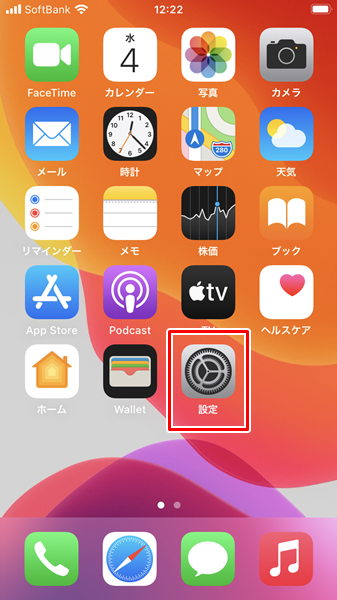 Iphoneのロック画面をパーソナライズする Apple サポート 日本 |  Iphoneのロック画面をパーソナライズする Apple サポート 日本 |
 Iphoneのロック画面をパーソナライズする Apple サポート 日本 | 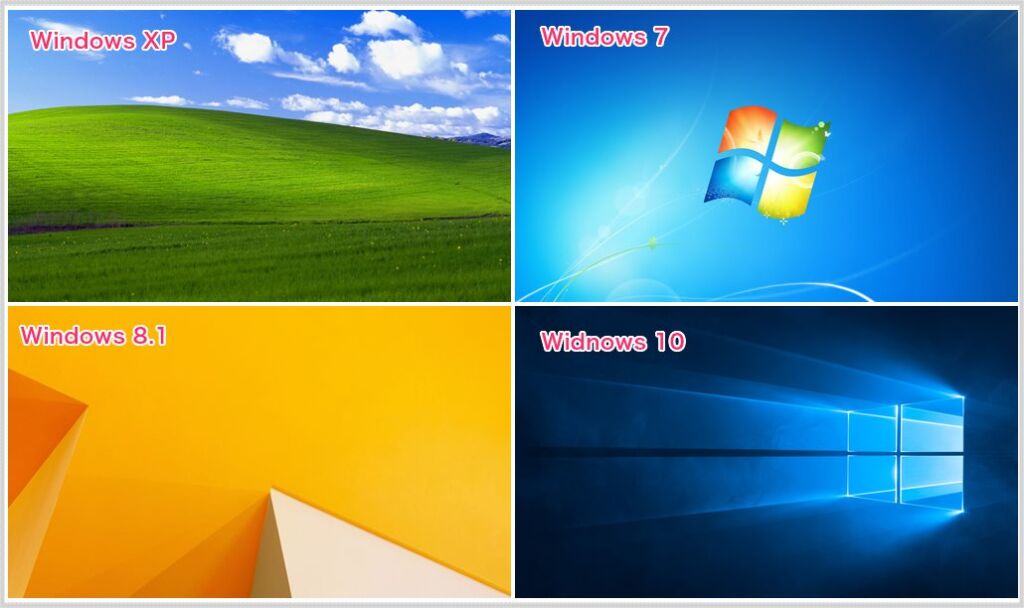 Iphoneのロック画面をパーソナライズする Apple サポート 日本 |  Iphoneのロック画面をパーソナライズする Apple サポート 日本 |
 Iphoneのロック画面をパーソナライズする Apple サポート 日本 | 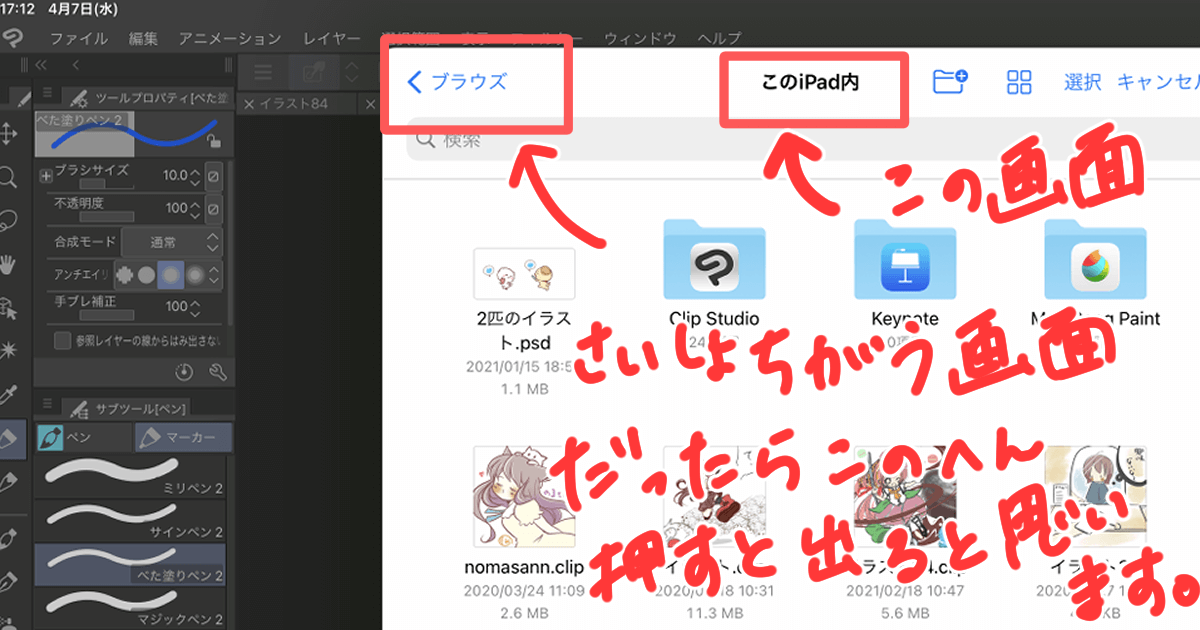 Iphoneのロック画面をパーソナライズする Apple サポート 日本 | 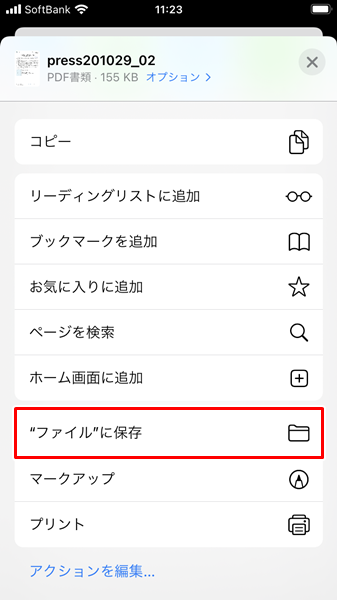 Iphoneのロック画面をパーソナライズする Apple サポート 日本 |
 Iphoneのロック画面をパーソナライズする Apple サポート 日本 |  Iphoneのロック画面をパーソナライズする Apple サポート 日本 |  Iphoneのロック画面をパーソナライズする Apple サポート 日本 |
 Iphoneのロック画面をパーソナライズする Apple サポート 日本 | 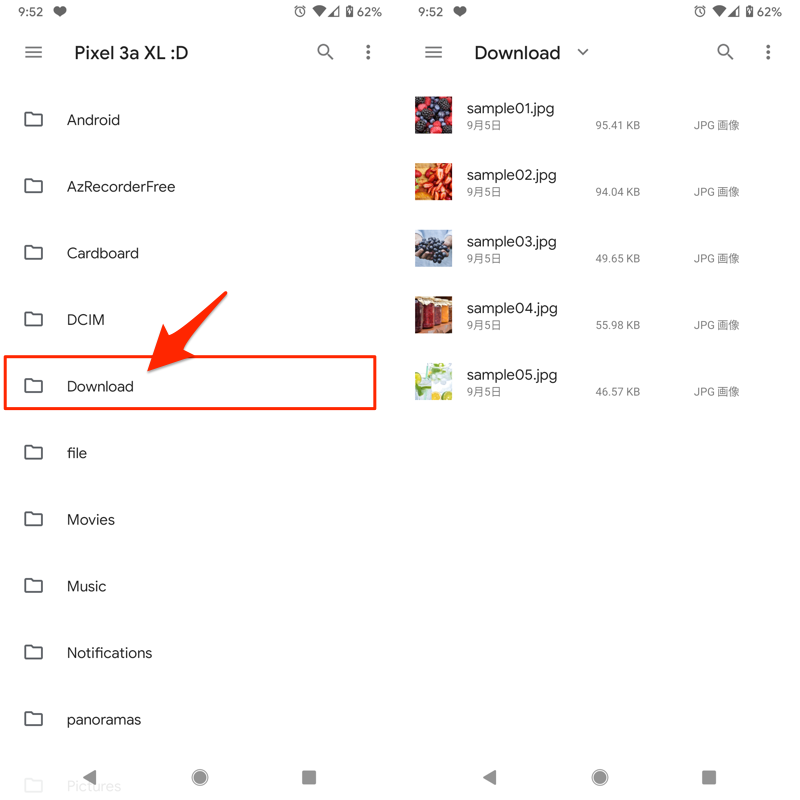 Iphoneのロック画面をパーソナライズする Apple サポート 日本 |  Iphoneのロック画面をパーソナライズする Apple サポート 日本 |
 Iphoneのロック画面をパーソナライズする Apple サポート 日本 |  Iphoneのロック画面をパーソナライズする Apple サポート 日本 |
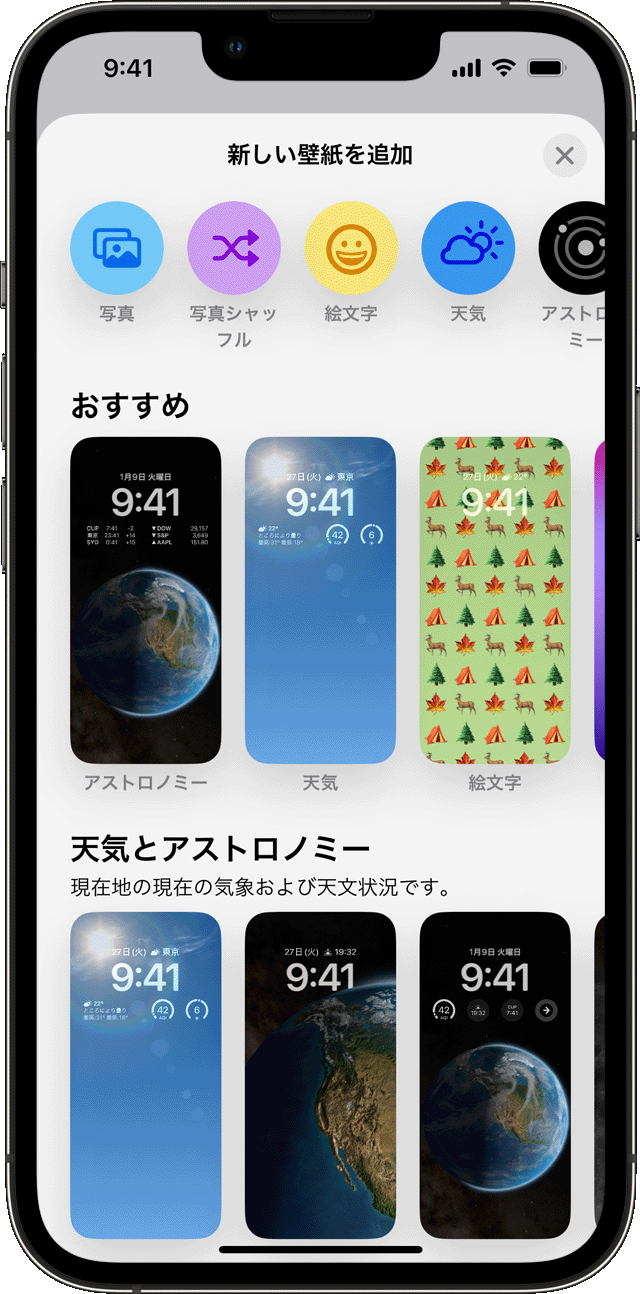
iPhone、iPad、iPod touch では、以下の手順を実行してください。 「設定」>「 ユーザ名」>「iCloud」の順に選択します。 「ストレージを管理」をタップし、「バックアップ」 iPhone の壁紙を変更したくなったら、おすすめの壁紙や手持ちの写真の中から選べます。 ロック画面またはホーム画面の新しい壁紙を追加する 「設定」で「壁紙」をタップします。
Incoming Term: iphone 壁紙 保存場所, iphone ダウンロード 壁紙 保存場所, iphone ホーム画面 壁紙 保存場所,


