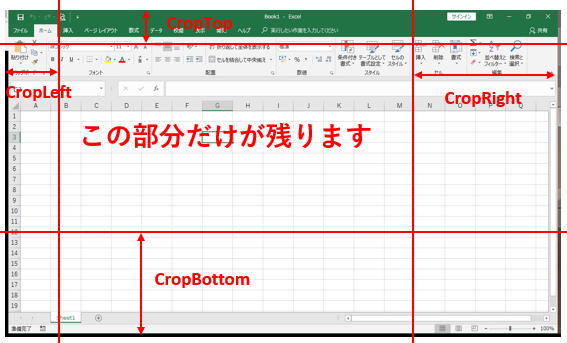
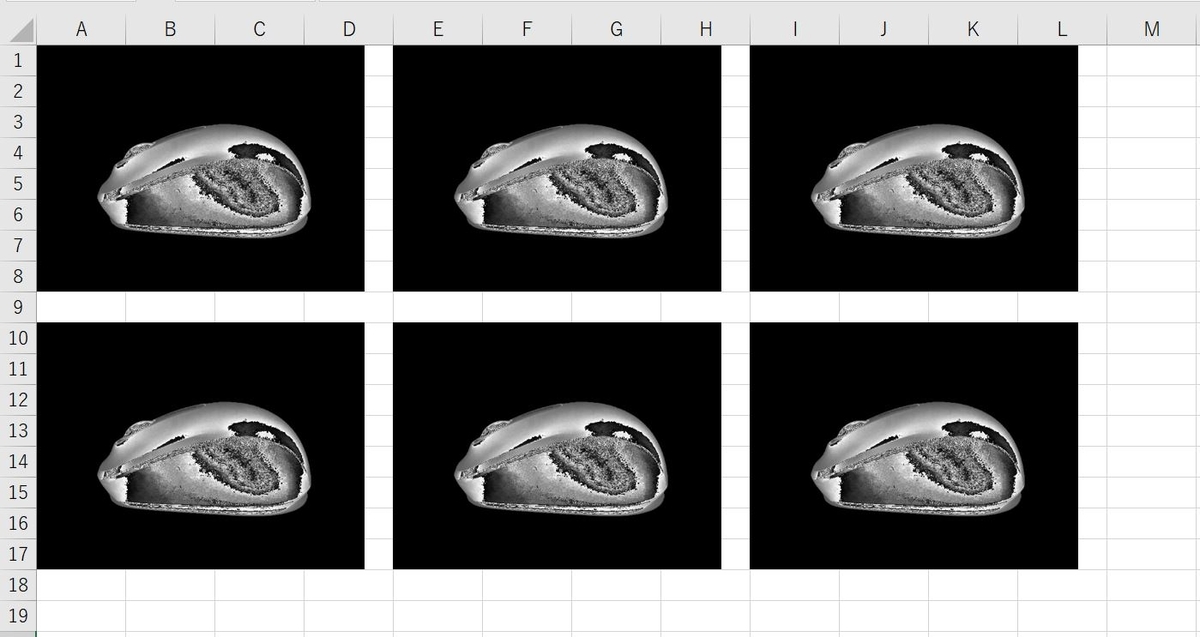
Homepage / Excel / Excel 画像 トリミング 一括 Excel 画像 トリミング 一括 複数画像の一括トリミングについてですが Sub 画像トリミング With Selection ShapeRangeLockAspectRatio True ShapeRangePictureFormatCropTop 100
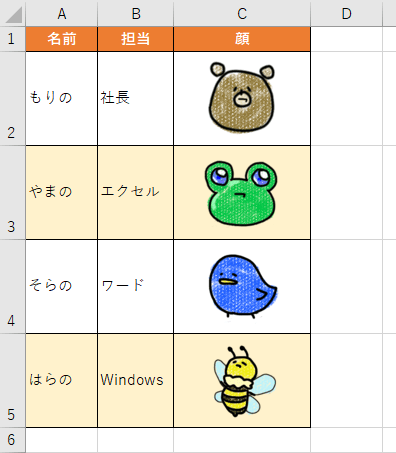
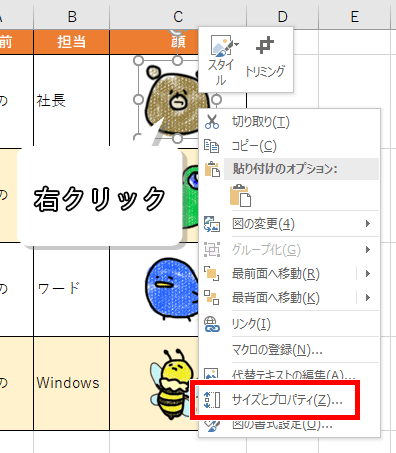
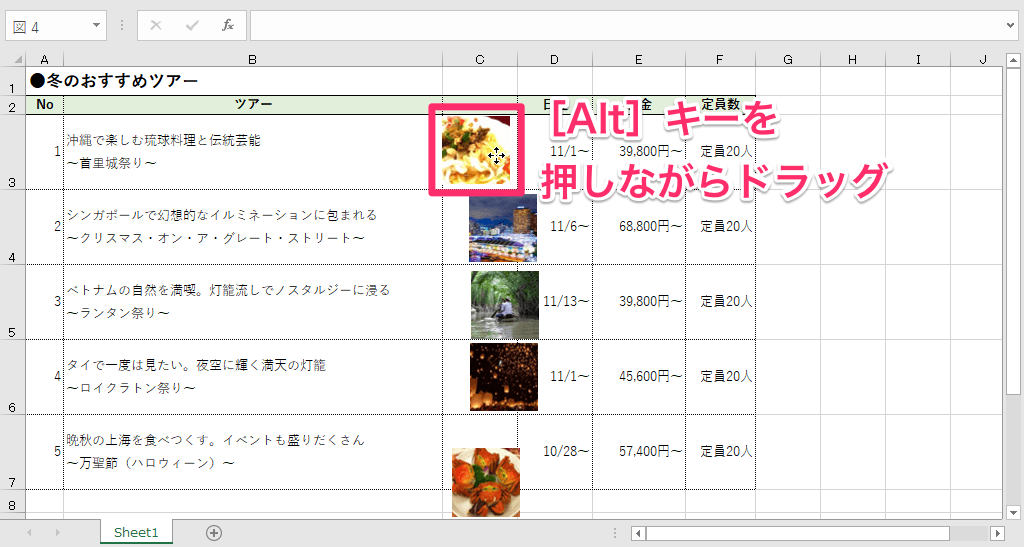
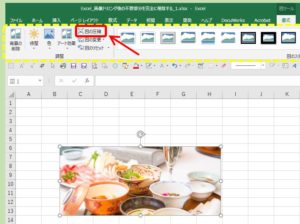
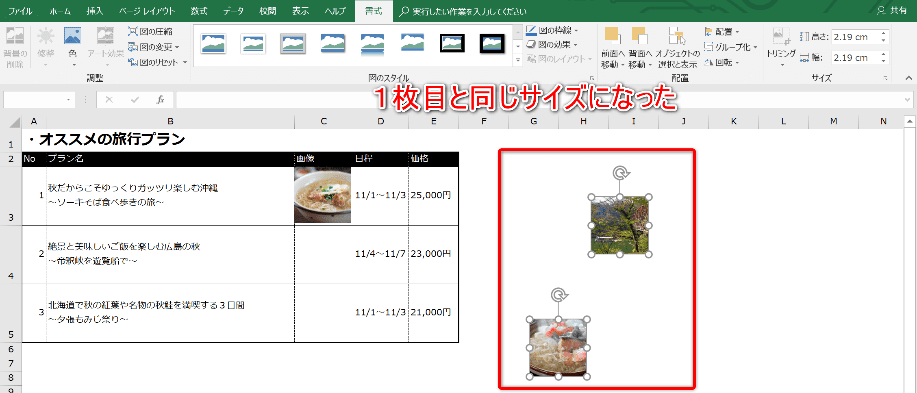
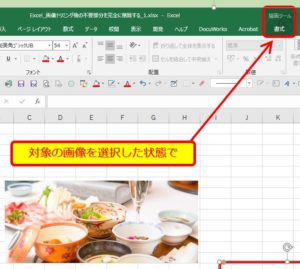
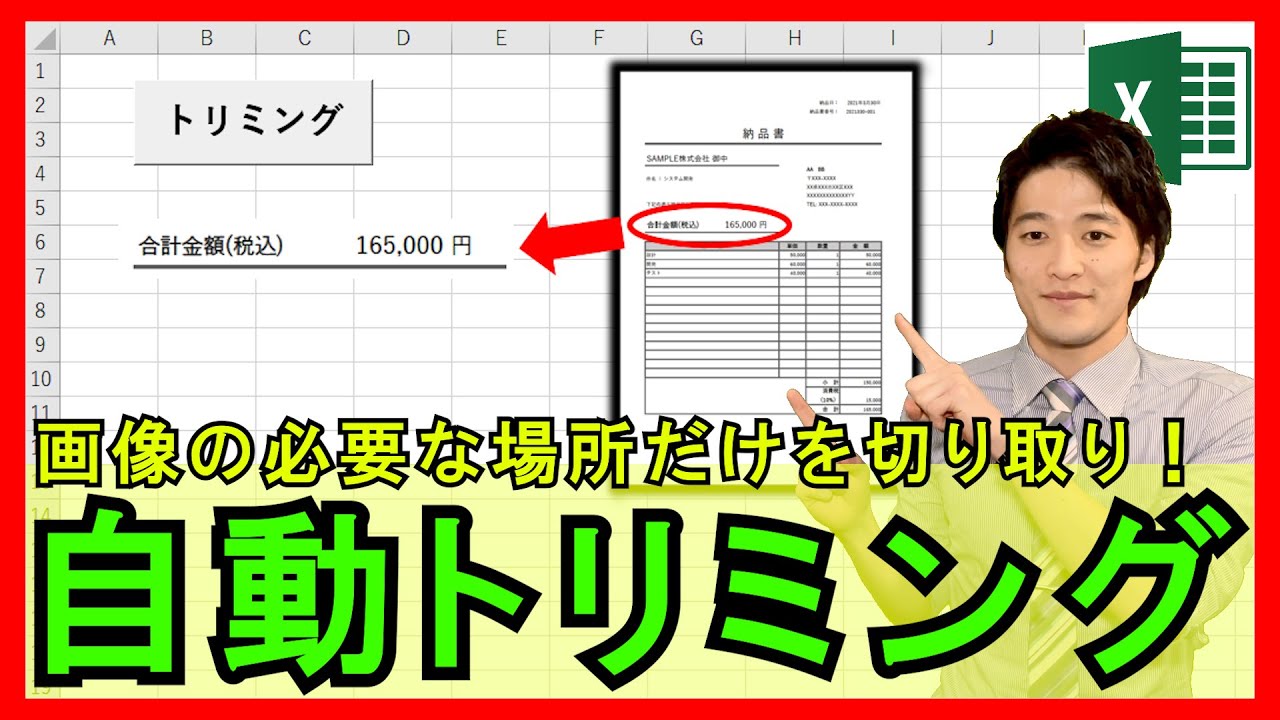
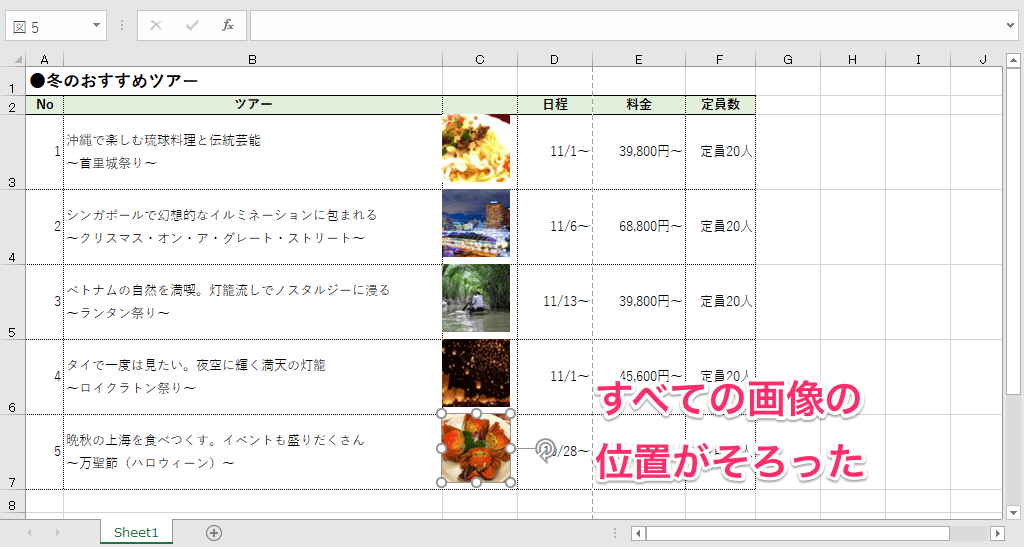
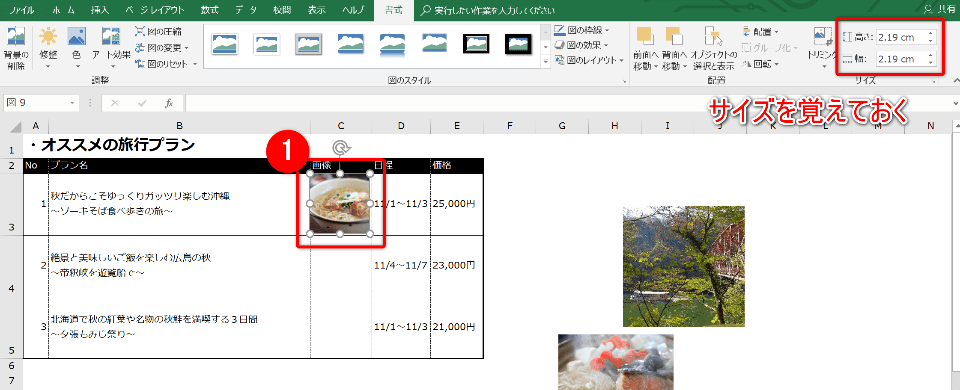
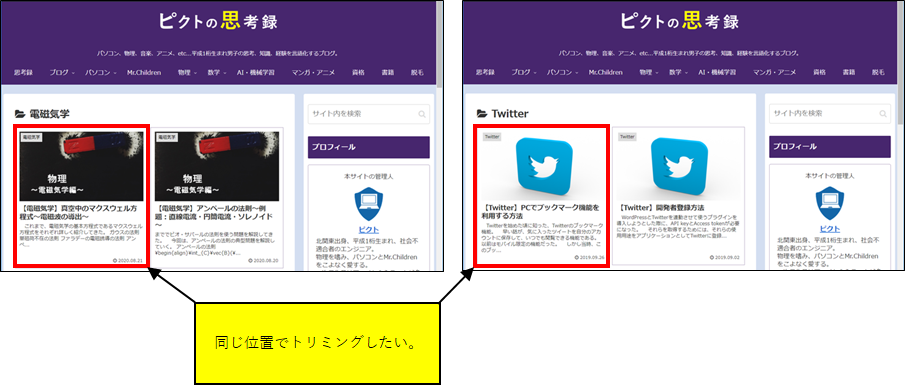
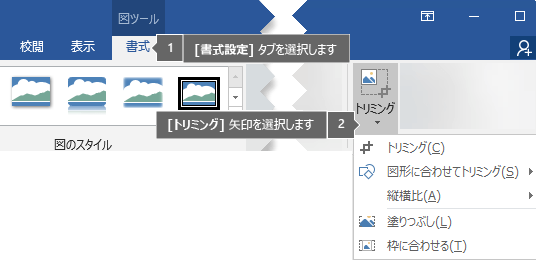
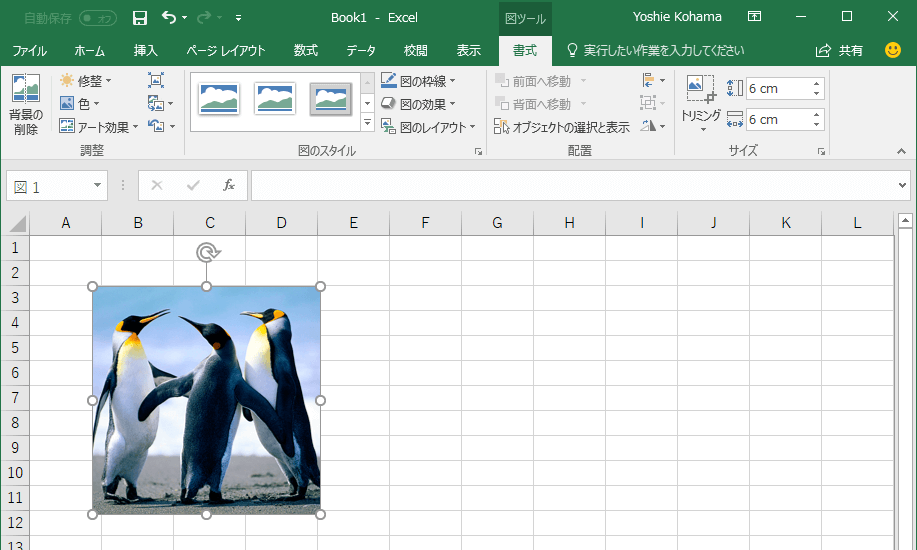
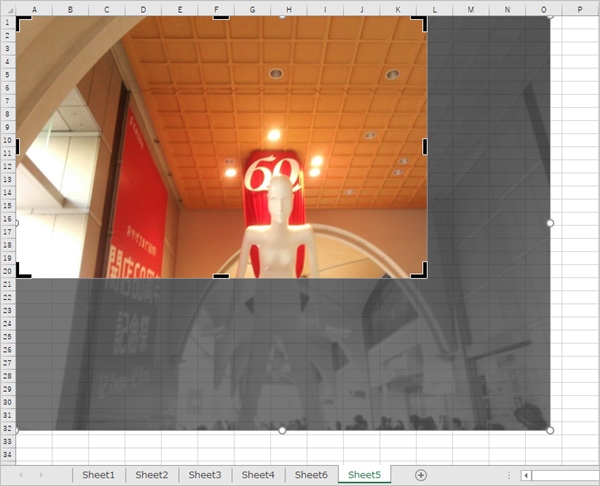
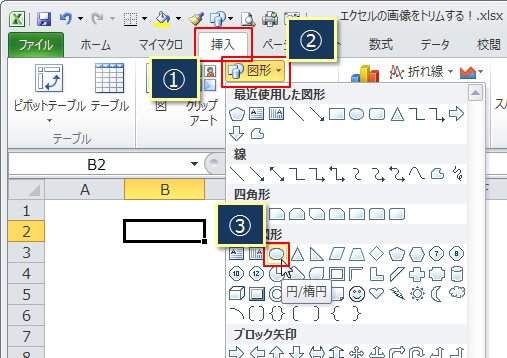
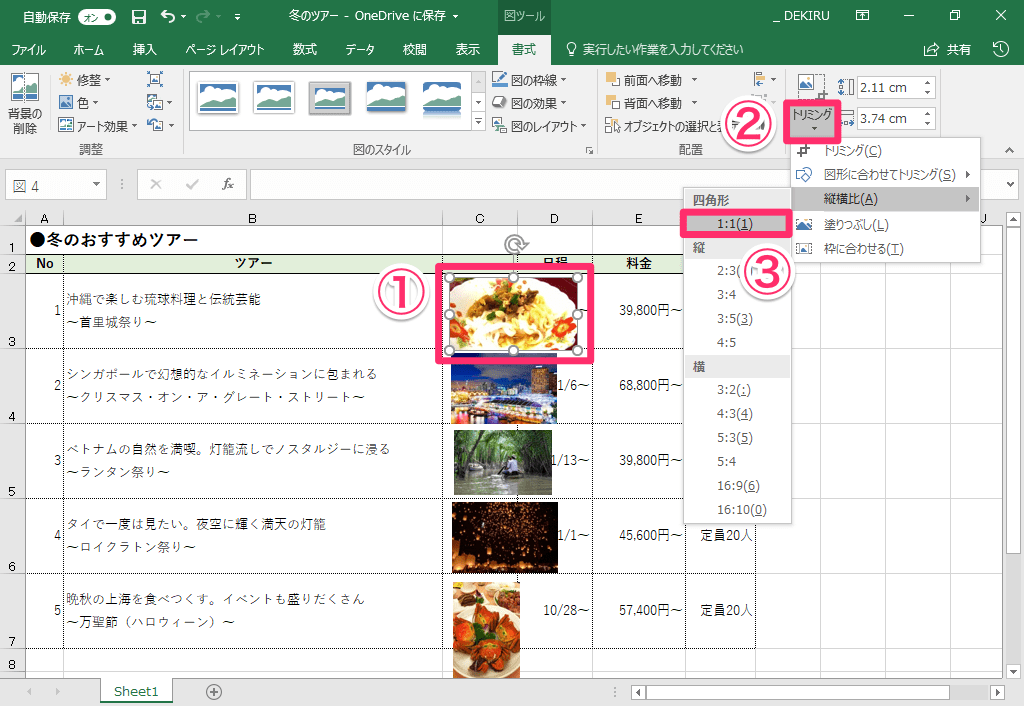
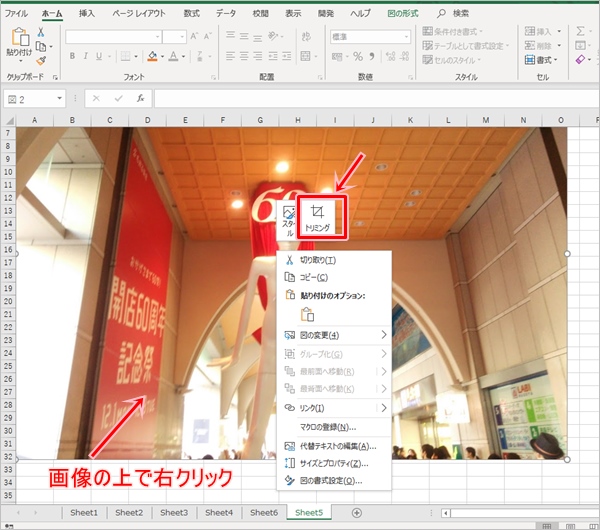
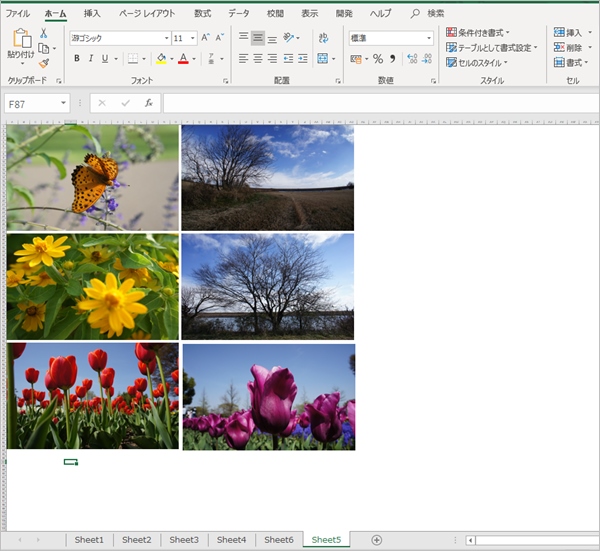
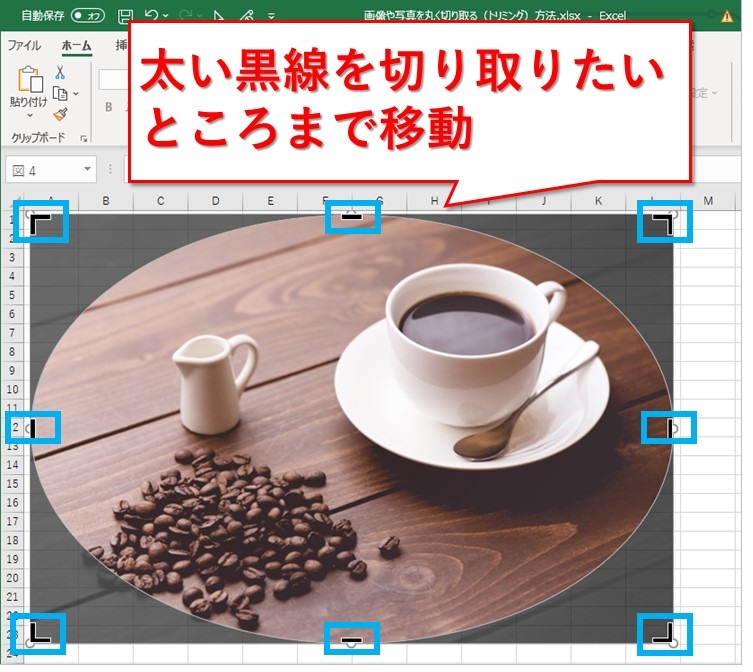
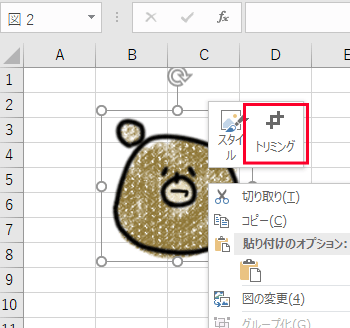
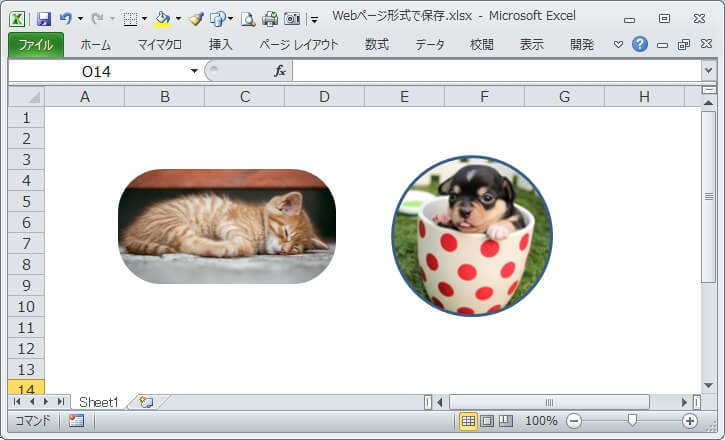
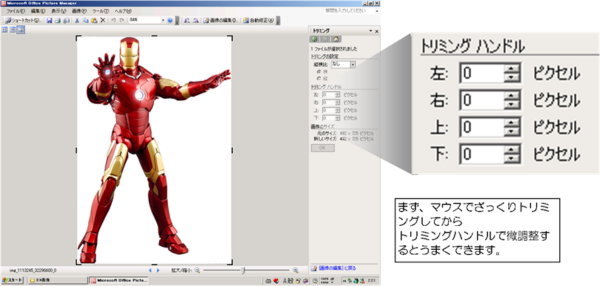
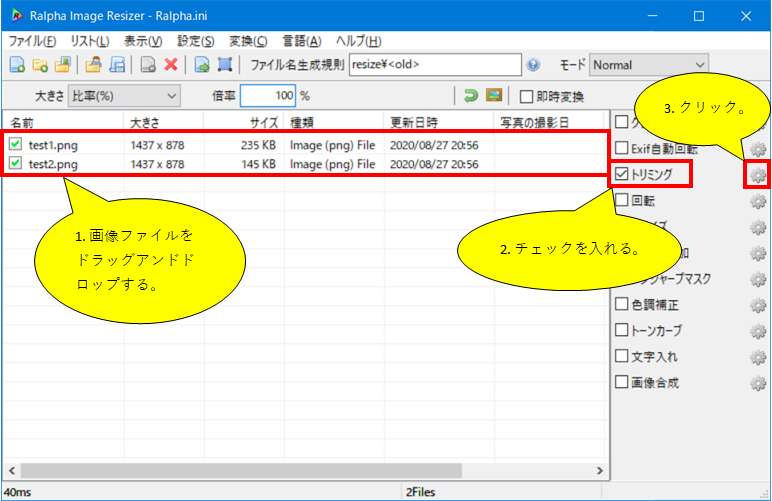
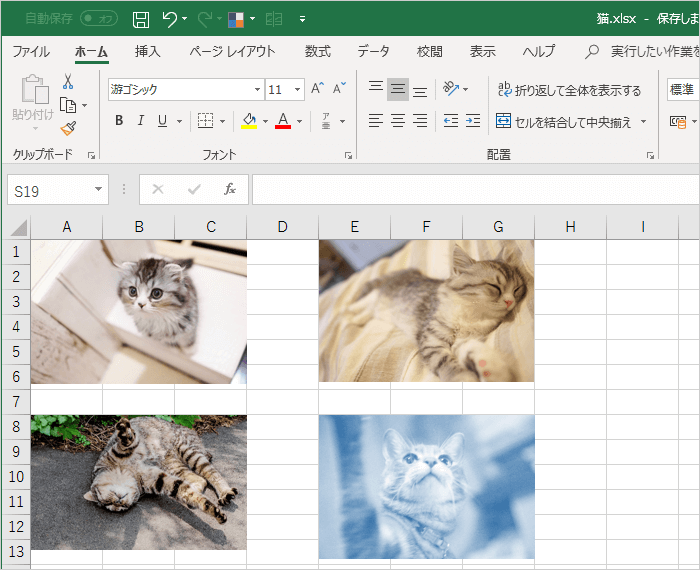
Excel 画像 トリミング 一括- この記事を読むのに必要な時間は約 6 分です。 エクセル上で画像を切り取る(トリミング)やり方を紹介します。 ペイントなどの画像ソフトを使わなくても、エクセルだけで完結できますし、やり直しや微1つ目の画像を選択し「書式」タブ-「トリミング 下方 」-「縦横比」で比率を指定 (正方形にしたいなら11、横写真なら横32など ★1 ) ※ 同様に全ての画像を同じ比率にします (注:一括操作はできないため1つずつ操作し
Excel 画像 トリミング 一括のギャラリー
各画像をクリックすると、ダウンロードまたは拡大表示できます
 |  |  |
 |  |  |
 |  |  |
 |  |  |
「Excel 画像 トリミング 一括」の画像ギャラリー、詳細は各画像をクリックしてください。
 |  | |
 |  |  |
 |  |  |
 |  |  |
「Excel 画像 トリミング 一括」の画像ギャラリー、詳細は各画像をクリックしてください。
 |  |  |
 |  |  |
 |  |  |
 |  | |
「Excel 画像 トリミング 一括」の画像ギャラリー、詳細は各画像をクリックしてください。
 |  |  |
 |  |  |
 |  |  |
 |  |  |
「Excel 画像 トリミング 一括」の画像ギャラリー、詳細は各画像をクリックしてください。
 |  | |
 |  |  |
 |  |  |
 |  |  |
「Excel 画像 トリミング 一括」の画像ギャラリー、詳細は各画像をクリックしてください。
 |  |  |
 |  |  |
 |  |  |
 |  |  |
「Excel 画像 トリミング 一括」の画像ギャラリー、詳細は各画像をクリックしてください。
 |  |  |
 |  |  |
 |  |  |
 |  |  |
「Excel 画像 トリミング 一括」の画像ギャラリー、詳細は各画像をクリックしてください。
 |  |  |
 |  |  |
 |  | |
 |  | |
「Excel 画像 トリミング 一括」の画像ギャラリー、詳細は各画像をクリックしてください。
 |  |  |
 |  |  |
 |  |
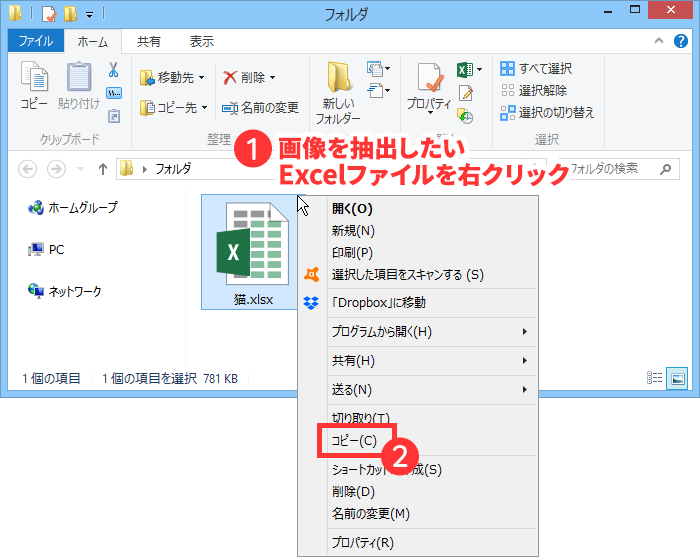
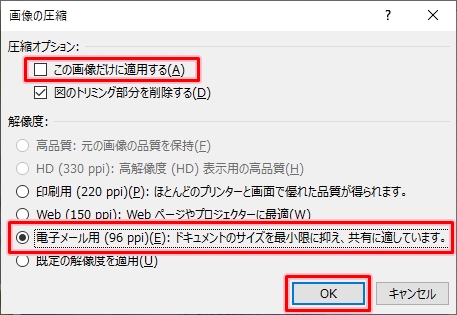
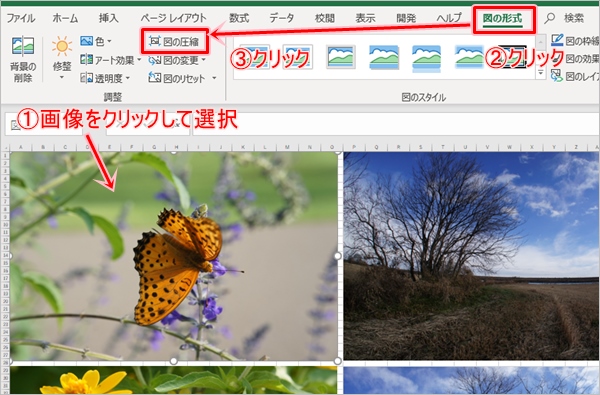
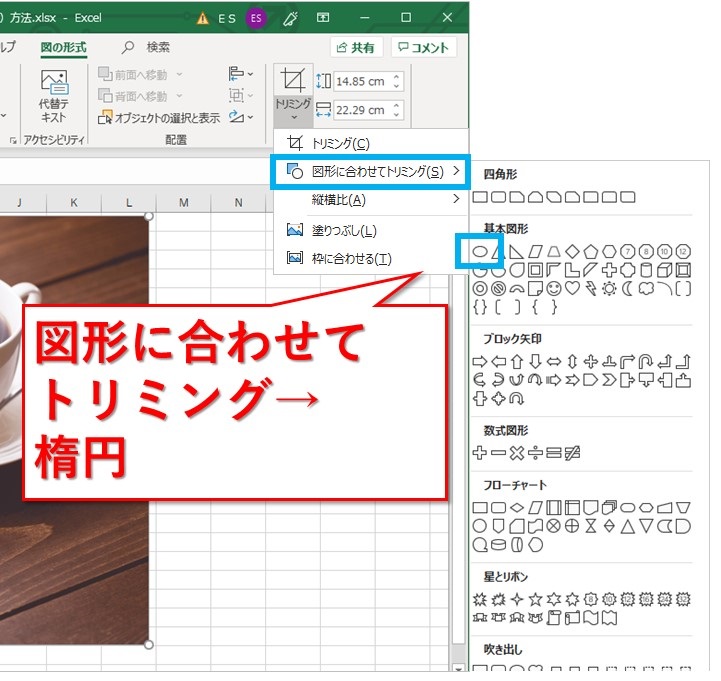
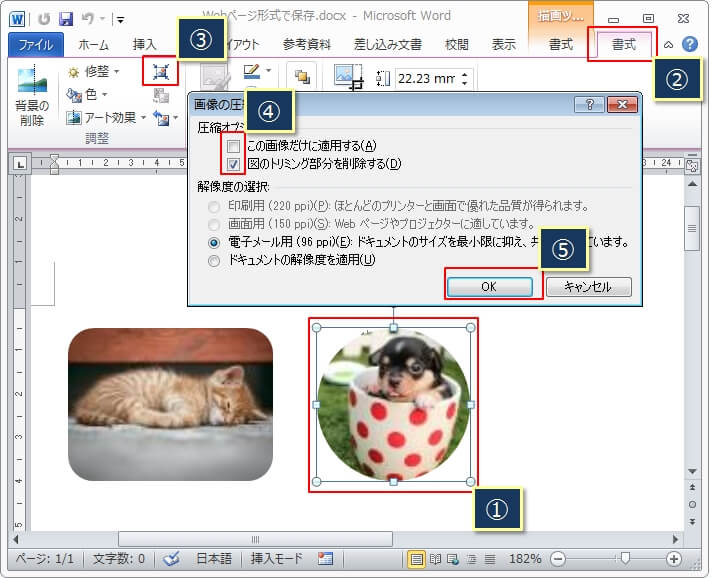
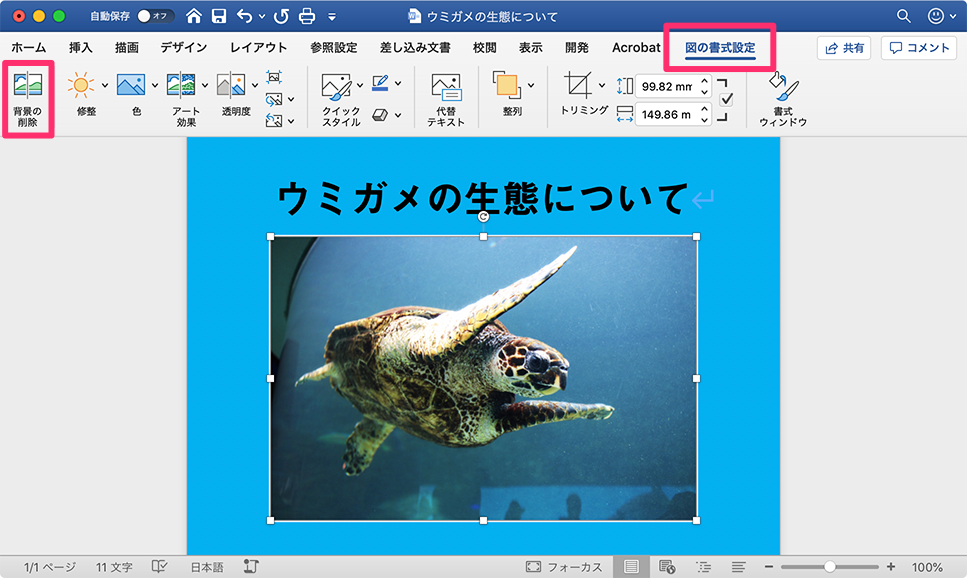
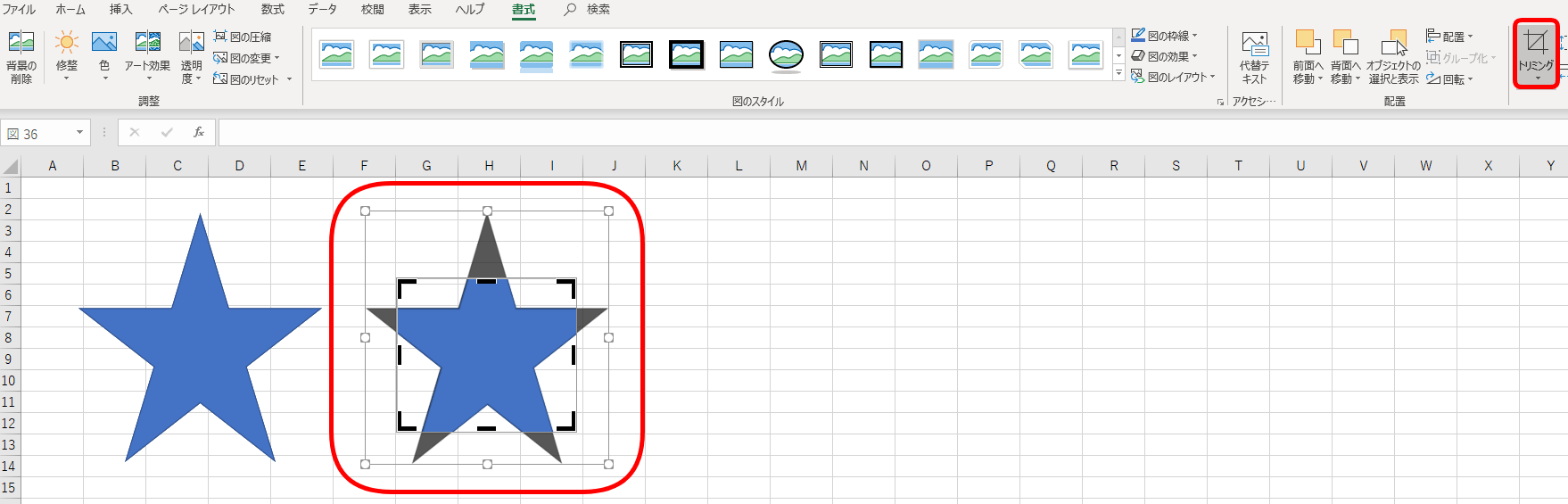
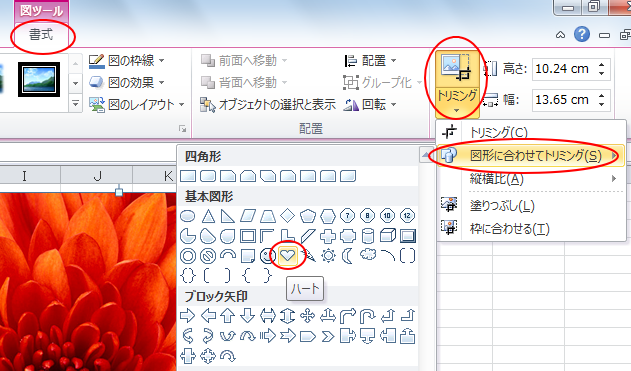
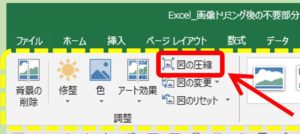
Excel(エクセル)では写真・画像を圧縮することができます。こんな人に向けての記事です。 写真・画像を貼り付けたらサイズが大きくなってしまった 画像のサイズを圧縮して減らしたい 画像を一括で圧縮したい今回は、Excel(エクセル)で次に、トリミング >または 塗りつぶし>トリミング を使用して、適用した図形内に収まる図の量を変更します。 塗りつぶし 図形全体を図で塗り付けします。図の一部の外側の端がトリミングされる場合があります。 図形の余白に空のスペースは表示されません。
Incoming Term: excel 画像 トリミング 一括, excel 画像 一括 トリミング vba, excel 画像 トリミング 削除 一括,


